lunes, 8 de septiembre de 2014

¡Histograma!

¿Que es un Histograma? 
Un histograma es una representación gráfica de una variable en forma de barras donde el tamaño de cada barra es proporcional a la frecuencia del valor que está representando. El eje horizontal del histograma tiene los valores de las variables y el eje vertical las frecuencias.
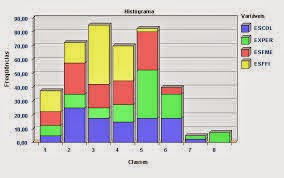
En general se utilizan para relacionar variables cuantitativas continuas, pero también se lo suele usar para variables cuantitativas discretas, en cuyo caso es común llamarlo diagrama de frecuencias y sus barras están separadas, esto es porque en el "x" ya no se representa un espectro continuo de valores, sino valores cuantitativos específicos como ocurre en un diagrama de barras cuando la característica que se representa es cualitativa o categórica. Su utilidad se hace más evidente cuando se cuenta con un gran número de datos cuantitativos y que se han agrupado en intervalos de clase.

En el eje vertical se representan las frecuencias, es decir, la cantidad de población o la muestra, según sea el caso, que se ubica en un determinado valor o sub-rango de valores de la característica que toma la característica de interés, evidentemente, cuando este espectro de valores es infinito o muy grande el mismo es reducido a sólo una parte que muestre la tendencia o comportamiento de la población, en otras ocasiones este espectro es extendido para mostrar el alejamiento o ubicación de la población o la muestra analizada respecto de un valor de interés.

C43:¿Cómo hacer un histograma en Excel?

E1: Para poder crear el histograma en Excel debo primero agrupar los datos por clases. Una opción es utilizar fórmulas de Excel para contar la cantidad de personas que tiene una cierta edad, pero Excel tiene una funcionalidad que nos facilitará en gran manera este trabajo y solo debo crear un rango que contenga el rango de clases (o grupos) de los datos:


E2: Para poder clasificar los datos para el histograma en Excel debo empezar por activar las Herramientas para análisis que son un complemento de Excel. Debemos ir a la ficha Archivo > Opciones > Complementos > Complementos de Excel.
E3: Después de activar las Herramientas para análisis se agregará el grupo Análisis a la ficha Datos. Al hacer clic sobre el comandoAnálisis de datos obtendremos el siguiente cuadro de diálogo:
Selecciona la opción Histograma la cual nos permitirá especificar los argumentos necesarios para poder clasificar nuestros datos.
E4:Como Rango de entrada especificaré el rango que contiene las edades (sin título) y en el cuadro Rango de clases colocaré el rango de celdas con las clases previamente creadas. Me aseguro de seleccionar la opción En una hoja nueva y de marcar la opción Crear gráfico. Al pulsar el botón Aceptar se creará una nueva hoja con el histograma.

A continuación dejo un vídeo explicativo de como realizar un Histograma en Excel


Reflexión:
En la cátedra Estadística investigamos y realizamos histogramas, ya conocía esta herramienta que brinda Excel. El propósito del análisis de un histograma es, por un lado, identificar y clasificar la pauta de variación, y por otro desarrollar una explicación razonable y relevante de la pauta. La explicación debe basarse en los conocimientos del equipo y en la observación de las situaciones específicas y debe ser confirmada mediante un análisis adicional. Las pautas habituales de variación más comunes son la distribución en campana, con dos picos, plana, en peine, sesgada, truncada, con un pico aislado, o con un pico en el extremo.


Fuentes:


domingo, 7 de septiembre de 2014

¿Como instalar complementos en Excel? y ¿Como utilizar Solver?

C41: ¿Cómo instalar un complemento en Excel 2007?
Los complementos proporcionan comandos y funciones opcionales de Microsoft Excel. De forma predeterminada, los complementos no están inmediatamente disponibles en Excel, por lo que primero es necesario instalar y, en algunos casos, activar estos complementos para poder usarlos.

 E1: Para activar un complemento de Excel à clic en la pestaña Archivo, seleccione Opciones y, a continuación, haga clic en la categoría Complementos.

E2: En el cuadro Administrar, haga clic en Complementos de Excel y, a continuación, en Ir. Aparecerá el cuadro de diálogo Complementos.
E3: En el cuadro Complementos disponibles, active la casilla de verificación situada junto al complemento que desea activar (por ejemplo: Análisis de datos y Solver) y luego haga clic en Aceptar.
E4: A continuación aparecerán los complementos seleccionados.


C42: ¿Cómo utilizar Solver en Excel 2007?
Solver, un complemento de optimización numérica para ayudar en esta tarea. Si bien no puede resolver todos los problemas, puede ser una herramienta muy útil para comprobar.

E1: En la ficha Datos à Clic en Solver.
E2: Completamos los parámetros, que se utilizan para describir el problema de optimización.
E3: Completamos à “Celda Objetivo”, donde se encuentra la función objetivo. Si se desea hallar el máximo o el mínimo, seleccione Máximo o Mínimo.
E4: Casilla Valores de à Solver tratara de hallar un valor de la celda igual al valor del campo que se encuentra a la derecha de la selección.
E5: Combinando las celdas à contendrá la una ubicación de las variables de decisión para el problema.


E6: Si deseamos agregar restricciones à especificar en el campo “Sujetas a las siguientes restricciones”. Agregamos las restricción, la cual podemos cambiar y o eliminar.

E7: Podemos restablecer todo lo anterior, si así lo deseamos à en “Restablecer Todo”. 
E8: Clic en Resolver y Solver muestra los resultados. 


Dificultad:
D42: Al ingresar a la Ficha Datos de Excel en Solver mas precisamente, se me complico al usar esta herramienta ya que no conocía de su existencia. Pero una vez que seguí los pasos pude usarlo y logre aplicarla correctamente.

Reflexión:  Solver es una herramienta de Excel que verdaderamente desconocía. A través de este post pude ver su uso y la buena utilidad que nos brinda. Es una herramienta que nos permite optimizar una gran cantidad de datos numéricos.

Fuentes:
Clase: 02 de septiembre de 2014

jueves, 4 de septiembre de 2014

Ficha Datos de Excel 2007

La ficha de menú Datos Excel es una barra horizontal que forma parte de la cinta de opciones de Excel y sirve como ayuda para manipular datos. La ficha Datos permite además filtrar y ordenar celdas, validar sus datos, así como agrupar y desagrupar datos.


C38: ¿Cómo obtener subtotales de una tabla de datos?
E1: En la ficha Datosà Clic en “Subtotales”.

E2: Para cada cambio de à seleccionamos el ítem deseado.
E3: En Usar función à clic en la función que queremos.
E4: Tildamos “Remplazar subtotales actuales” y también tildamos “Resumen debajo de los datos”.
E5: Y clic en Aceptar.

C39: ¿Cómo agrupar y desagrupar datos en Excel 2007?
E1: Selecciono las columnas que no quiero ver.  
E2: En la ficha Datosà Clic en “Agrupar”.

E3: Puedo agrupar por fila o columna.
E4: Para “Desagrupar”, selecciono todo y clic en Desagrupar.

C40: ¿Cómo validar datos en Excel 2007?

E1: En la ficha Datosà Clic en  “Validación de Datos”.
E2: En Validación de datos à “Configuración”.

E3: En criterios de Validación permitir à seleccionamos en permitir por ejemplo: seleccionamos “Lista”.
E4: En Origen ponemos los Ítems que aparecerán en la lista separados solo con puntos y comas.
E5: Tildamos Mostrar mensaje de entradaà agregamos un Titulo à y el mensaje de entrada.

E6: Tildamos Mostrar mensaje de errorà agregamos un Titulo à y el mensaje de error y Aceptar.

Dificultad:

D40: Cuando ingrese a la Ficha Datos de Excel, en validación de datos más específicamente, se me dificulto lograr la validación de los datos que deseaba ya que había que seguir varios pasos. Probé y al fin lo logre. Validar datos es una gran herramienta.

Reflexión:

La ficha Datos de Excel sirve para manipular datos,  permite además filtrar y ordenar celdas, validar sus datos, así como agrupar y desagrupar datos. Es una herramienta elemental desde mi punto de vista, ya que a través de ella podemos manejar una gran cantidad de datos y generar trabajos con excelencia.

Fuentes:
C39: Clase 02 de septiembre de 2014
Clase: 02 de septiembre de 2014


Formato condicional de Excel 2007

El formato condicional permite modificar el aspecto de determinadas celdas, de acuerdo al cumplimiento o no de reglas lógicas. Soporta hasta 64 condiciones.


C35: Ordenar por iconos una tabla de datos
E1: En la ficha Inicioà clic en Formato Condicionalà Clic en Nueva regla.
E2: En la Nueva regla de formatoà Clic en “Aplicar Formato a todas las celdas según sus valores”.
E3: En dar formato a las celdas según sus valores, seleccionamos “Conjunto de Iconos”.
E4: En Mostrar cada Icono según estas reglasà Clic en tipo, seleccionamos “Numero” y en “Valor” agregamos el número.

C36: ¿Cómo resaltar celdas en Excel?
E1: En la ficha Inicio à clic en Formato Condicional à Clic en “Resaltar reglas de celda” àIr a Mas reglas.
E2: En la Nueva regla de formato à Clic en “Aplicar Formato a todas las celdas que contengan”
E4: En “Dar formato únicamente a las celdas con” à seleccionamos el Valor de la celda.
E5: Clic en “Formato”à “Relleno”, donde elegimos el color para resaltar la celda à Y clic en Aceptar.

C37: Borrar formato condicional
E1: En la ficha Inicio à clic en Formato Condicional à Clic en “Borrar reglas”.

E2: Podemos seleccionarà “Borrar reglas de las celdas seleccionadas o Borrar reglas de toda la hoja”.

Dificultades:
D35: Me surgió una dificultad al intentar ordenar por iconos una serie de datos. Pero con la ayuda de mis compañeros logre hacerlo.

Error:
E36: Al resaltar una celda tuve un error por no leer correctamente la actividad. Resaltaba el contenido de la celda, no la celda como debía hacerlo. Comprendido el enunciado y siguiendo los pasos, logre resaltar las celdas.

Reflexión:
Formato condicional es una herramienta que nos brinda Excel de gran utilidad a la hora de leer y comprender muchos datos. Nos permite poner nuestras propias reglas como así también nos brinda ayuda para lograr comprender una variada serie de datos.


Fuentes:
Clase 02 de septiembre del 2014

lunes, 1 de septiembre de 2014

Función Promedio.SI y Función BUSCARV

C33: La función PROMEDIO.SI en Excel
La función PROMEDIO.SI en Excel nos permite obtener el promedio o media aritmética de un grupo de celdas que cumplan con un criterio. Dicho criterio es el que determina si una celda es tomada en cuenta o no dentro del cálculo.
Sintaxis de la función PROMEDIO.SI
La función PROMEDIO.SI tiene los siguientes argumentos:
Rango (obligatorio): Celdas que serán evaluadas.
Criterio (obligatorio): Condición que deben cumplir las celdas que serán tomadas en cuenta en el cálculo del promedio.
Rango_promedio (opcional): Celdas que contienen los valores a incluir en el cálculo de promedio. En caso de omitirse se utilizan las celdas de Rango.
Si ninguna celda cumple con la condición establecida entonces la función PROMEDIO.SI devolverá el error #¡DIV/0!.
Ejemplo:
Tengo una lista de sucursales de una empresa que han reportado sus ingresos de los últimos 3 meses. Necesito obtener el promedio de ingresos de aquellas sucursales que hayan tenido un ingreso mayor a 60,000. 

E1: Para ello puedo utilizar la siguiente fórmula:

 =PROMEDIO.SI(C2:C13),">60000")

E2: El resultado de la función PROMEDIO.SI lo puedes ver desplegado en la celda F2:
E3: Arrastramos la función hasta completar todas las celdas.

C34: La función BUSCARV en Excel
La función BUSCARV en Excel nos permite buscar un valor dentro de un rango de datos, es decir, nos ayuda a obtener el valor de una tabla que coincide con el valor que estamos buscando. Un ejemplo sencillo que podemos resolver con la función BUSCARV es la búsqueda dentro de un directorio telefónico.
Si queremos tener éxito para encontrar el teléfono de una persona dentro del directorio telefónico de nuestra localidad debemos tener el nombre completo de la persona. Posteriormente habrá que buscar el nombre dentro del directorio telefónico para entonces obtener el número correcto.
Sintaxis de la función BUSCARV:
=BUSCARV(valor_bucado;vector_de_comparacion;vector_resultado)

Ejemplo:
Se quieren obtener los valores que están asociados a cada fruta, para ello utilizaremos la función Excel BUSCARV. En la imagen anexa se muestra la tabla de donde se desean obtener los datos.


E1: Para obtener los datos deseados insertamos en una celda de nuestra preferencia la función Excel BUSCARV:
=BUSCARV(E3;$B$3:$C$12;2;FALSO)
*E3: Representa el valor buscado que en este caso es el nombre de la fruta.
*$B$3:$C$12: Representa la matriz donde se van a buscar los datos.
*2: Representa el indicador de columnas de donde se va a extraer la información
*FALSO: Representa de que forma se quieren los datos y en efecto se desean de manera exacta.

Dificultades:
D33: Me surgió una dificultad al no comprender de que trataba la función promedio si. Pero luego de repasar los apuntes y de investigar logre realizarla. 

Reflexión:
Desconocía estas dos funciones, a través de estas dos funciones se puede abreviar el tiempo de una forma simple y que da resultados exactos. 
Me resultaron fáciles de utilizarlas, una ves comprendidas.

"Función SI y Función SI Anidada"

C31: Función SI
La función SI es una de las funciones más utilizadas en Excel. Lo que ésta función hace es probar si una condición es verdadera ó falsa. Si la condición es verdadera entonces la función hace alguna cosa, y si la condición es falsa entonces se hace otra cosa diferente.
Ejemplo:
De acuerdo a un informe volcado a una tabla una empresa quiere saber en que meses tuvo pérdidas o ganancias..
Se usa la  función SI de la siguiente manera:

E1: Insertamos la funcion SI
E2: SI(prueba_lógica;valor_si_verdadero;valor_si_falso)
=SI(D2>E2);“GANANCIA”;“PERDIDA”
E3: Arrastramos la función hasta completar todas las celdas, el resultado final es:

C32: Formula lógica función SI anidada
Una función SI anidada es cuando una segunda o más funciones SI se colocan dentro de la primera de manera que pruebe alguna condición adicional. Las funciones SI anidadas aumentan la flexibilidad de la función al ampliar el número de posibles resultados a probar.
Una de las grandes ventajas que presenta esta fórmula, es su interacción con otras funciones de Excel y su capacidad para anidar la misma. Antes de Excel 2007, sólo se podían anidar 7 fórmulas, ahora se pueden anidar hasta 64 condiciones.
Ejemplo:
Supongamos que una empresa quiere saber si el balance semanal de un determinado mes tuvo ganancias o pérdidas, para lo que confeccionó la siguiente tabla:


E1: Se introduce la fórmula en  la celda D3 y luego se la arrastró hasta la fila 6

E2: Cuando esta fórmula se anida con la función SI , por ejemplo, deja de ser una fórmula para transformarse en una proposición lógica y en este caso podríamos poner en la celda D3 la función

E4: y la tabla queda


dificultades:
d31-32: .Mes costo entender la regla que sigue la función SI, para ir anidando las restantes funciones, pero leyendo el material de clases, y buscando en Internet, logre armar la misma. 

Reflexión:

Realmente no conocía la importancia de estas funciones. Es la primera vez que trabajo con fórmulas en Excel. Me parece que son de mucha utilidad y de fácil compresión su aplicación en los diferentes ámbitos de la administración. Brindan información clara y precisa a la cual todos podemos acceder. 

Fuente:
* Sitio www.slideshare.net - http://www.slideshare.net/CLCEXCEL/funciones-de-excel-anidar-funcin-si - consultada el día 16 de septiembre de 2013.
* Sitio www.exceltotal.com - http://exceltotal.com/funcion-si-anidada/ - consultada el día 16 de septiembre de 2013.
* Sitio www.office.microsoft.com -  http://office.microsoft.com/es-ar/excel-help/funcion-si-HP010069829.aspx - consultada el día 13 de septiembre de 2013 
*Sitio http://www.allexcel.com.ar/formulas%20logicas.html